Adresse:
Dakar, Sénégal
Numéro téléphone:
+221787168552
Heures d'ouverture:
Lundi au Samedi: 8H - 20H
Adresse:
Dakar, Sénégal
Numéro téléphone:
+221787168552
Heures d'ouverture:
Lundi au Samedi: 8H - 20H
On en parle partout : « installer des bornes WiFi« , « déployer des AP« , « mettre des points d’accès sur les poteaux »… Mais concrètement, qu’est-ce qu’un point d’accès WiFi ? Comment fonctionne-t-il ? Quelle est la différence avec un routeur, un répéteur, une antenne ? Pourquoi en parle-t-on dès qu’on veut créer un hotspot ou un réseau professionnel ?
Ce guide répond à toutes ces questions de façon claire et progressive. L’objectif n’est pas de vous recommander tel ou tel produit — notre guide complet sur la création d’un hotspot WiFi business au Sénégal s’en charge. L’objectif ici est de vous donner les bases solides pour comprendre ce qu’est réellement un point d’accès WiFi, ses différents types, les technologies qui le font fonctionner, et les principes d’une bonne installation. Ces connaissances vous permettront de prendre les bonnes décisions pour votre projet.
| Ce que vous allez comprendre dans ce guide: → La définition précise d’un point d’accès et son rôle dans un réseau → Les différences fondamentales avec un routeur, un répéteur et une antenne → Indoor vs outdoor : ce que ça change vraiment → Omnidirectionnel vs directionnel : deux logiques opposées → Les standards WiFi 4/5/6/7 expliqués simplement → Les concepts clés : dBi, MIMO, MU-MIMO, OFDMA, Beamforming, PoE → Le fonctionnement d’un réseau multi-AP : roaming, contrôleur, portail captif → Les principes d’une installation réussie |
| Définition — Point d’accès WiFi (Access Point, AP) Équipement réseau qui reçoit une connexion internet filaire via un câble Ethernet et la retransmet sous forme de signal WiFi à tous les appareils sans fil à sa portée. Il agit comme une passerelle entre le réseau câblé et les appareils sans fil. |
Un point d’accès ne crée pas de connexion internet — il la distribue. Il ne gère pas les adresses IP des utilisateurs, il ne sécurise pas votre réseau, il ne facture pas vos clients : tout cela est fait par le routeur en amont. Le point d’accès a une seule mission, qu’il exécute à la perfection : transformer un signal électrique en ondes radio WiFi, et inversement.
C’est cette spécialisation qui lui donne des performances bien supérieures à celles d’un routeur grand public. Un routeur doit faire tout à la fois — gérer la connexion internet, distribuer les adresses IP, alimenter le WiFi, parfois gérer un pare-feu. Un point d’accès, lui, ne fait qu’émettre et recevoir du WiFi. Et il le fait mieux que n’importe quel routeur de salon.
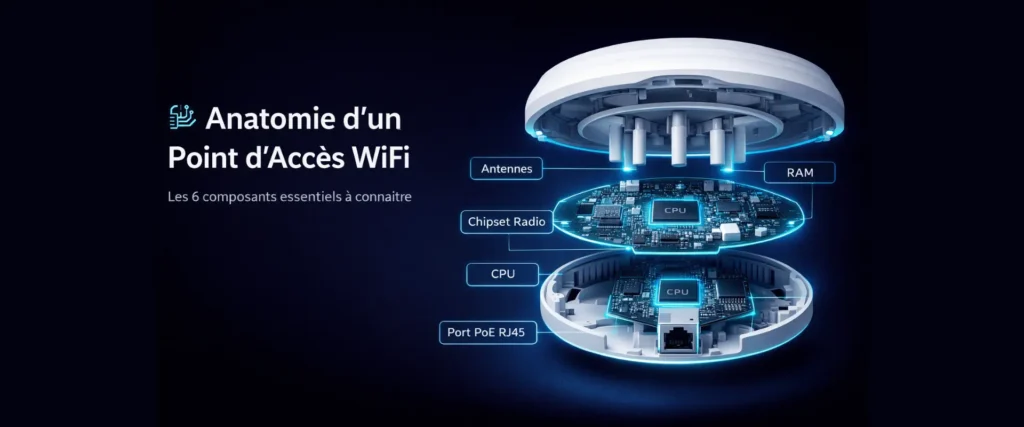
Tous les points d’accès partagent les mêmes composants de base, qu’ils soient destinés à un usage domestique ou professionnel :
| Les composants internes d’un AP | |
| Chipset radio | Le cerveau du WiFi. C’est lui qui génère les ondes radio, gère les fréquences et encode/décode les données. La marque et la qualité du chipset (Qualcomm, MediaTek, Broadcom) influencent directement la stabilité et les performances. |
| Processeur (CPU) | Gère le traitement des paquets de données, l’administration réseau, les règles de sécurité et la communication avec le contrôleur. Un CPU plus puissant = meilleure gestion des utilisateurs simultanés. |
| Mémoire RAM | Stocke temporairement les données en cours de traitement. Plus la RAM est élevée, plus l’AP peut gérer de connexions simultanées sans ralentissement. |
| Flash (stockage) | Contient le firmware (logiciel embarqué) de l’équipement. Inaccessible à l’utilisateur final. |
| Antennes | Intégrées (invisibles, pour les AP indoor discrets) ou externes (pour les AP outdoor ou haute performance). Leur gain (en dBi) détermine la portée. |
| Interface Ethernet (PoE) | Le port RJ45 qui reçoit le câble depuis le switch ou le routeur. La plupart des AP professionnels s’alimentent en électricité via ce même câble (PoE). |
Voici ce qui se passe, étape par étape, quand un utilisateur se connecte à votre réseau WiFi :
Ce cycle se produit plusieurs milliers de fois par seconde pour chaque utilisateur connecté. C’est pourquoi la qualité du chipset, la RAM et les antennes sont si importantes : ils déterminent combien d’utilisateurs peuvent faire cette danse simultanément sans que les performances se dégradent.
| 📡 Vous avez compris ce qu’est un AP. Pour savoir comment le dimensionner et le connecter dans un hotspot business complet, lisez notre guide pilier → techmarketsn.com/blog/hotspot-wifi-senegal/ |
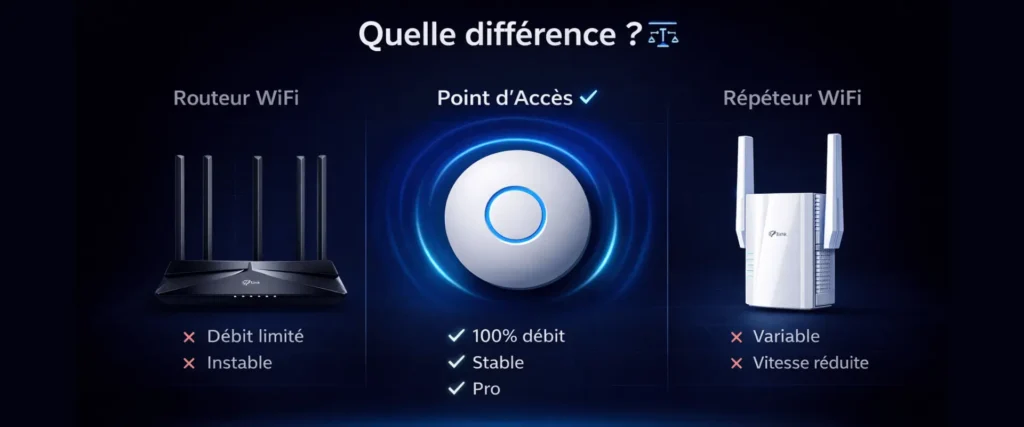
La confusion entre ces quatre termes est extrêmement fréquente, y compris chez des techniciens. Voici les distinctions claires.
Un routeur WiFi combine deux fonctions dans un seul boîtier : la fonction de routage (il gère votre connexion internet, distribue les adresses IP, filtre le trafic) et la fonction d’émission WiFi. C’est pratique pour une maison, mais cette polyvalence a un coût : chaque fonction est moins performante que si elle était assurée par un appareil spécialisé.
Un point d’accès, lui, ne fait que du WiFi. Il est connecté en aval d’un routeur qui gère tout le reste. Cette séparation des rôles est la base de tout réseau WiFi professionnel : le routeur s’occupe de la logique réseau, et les AP s’occupent de la couverture radio.
| Critère | Routeur WiFi | Point d’accès WiFi |
| Gestion de la connexion internet | Oui — gère DHCP, NAT, pare-feu | Non — délègue au routeur en amont |
| Émission WiFi | Oui — mais limité | Oui — sa seule fonction, optimisée |
| Portée WiFi | 20–50 m typique (usage domestique) | 100–600 m selon le modèle (usage pro) |
| Nombre d’utilisateurs simultanés | 10–50 en pratique | 50–500+ selon le modèle |
| Déploiement multi-zones | Difficile — conçu pour une seule zone | Natif — plusieurs AP sur un même réseau |
| Cas d’usage | Maison, petit bureau | Hotspot, hôtel, campus, quartier |
C’est la confusion la plus courante et la plus coûteuse. Un répéteur WiFi capte le signal WiFi existant et le réemet, sans câble. C’est sa grande force : pas de câble à tirer. C’est aussi sa grande faiblesse.
Le problème fondamental du répéteur : il doit à la fois capter le signal et le réémettre sur la même bande radio. Résultat : il utilise la moitié de la bande passante disponible juste pour « répéter ». Un répéteur connecté à une connexion de 100 Mbps n’en redistribue que 50 Mbps au mieux. Avec les obstacles et la distance, c’est souvent bien moins en pratique. Nous comparons répéteur, point d’accès et mesh en détail dans cet article.
Un point d’accès, lui, reçoit les données via Ethernet (câble) — pas via WiFi. Il peut donc utiliser 100% de sa bande passante radio pour servir les utilisateurs. La différence de performance est spectaculaire : sur un réseau identique, un AP deliver systématiquement 2 à 4 fois plus de débit par utilisateur qu’un répéteur.
| Règle absolue à retenirPour un hotspot WiFi business, un réseau d’hôtel, une école ou toute installation professionnelle : n’utilisez jamais des répéteurs. Seuls les points d’accès (câblés par Ethernet) assurent les performances requises pour un usage commercial. |
| Critère | Point d’accès | Répéteur WiFi |
| Connexion source | Câble Ethernet (filaire) | Signal WiFi capté en air |
| Perte de bande passante | Aucune — 100% disponible | 50% minimum en single band |
| Stabilité | Très élevée — source filaire fixe | Variable — dépend du signal capté |
| Latence ajoutée | Négligeable | 10–30 ms supplémentaires |
| Portée effective | Selon l’AP (100–600 m) | 50–80 m en pratique |
| Installation | Nécessite un câble Ethernet | Sans câble — plug and play |
| Usage recommandé | Tout réseau professionnel | Dépannage domestique temporaire |
Une « antenne WiFi » au sens strict est un composant passif — elle ne contient pas de chipset, pas de processeur, pas de port Ethernet. Elle se connecte à un AP ou à un routeur pour augmenter ou orienter la portée de leur signal.
Dans l’usage courant au Sénégal et en Afrique de l’Ouest, le mot « antenne » désigne souvent des points d’accès outdoor de grande portée (Comfast CF-EW71, CF-EW87…) dont la forme allongée ressemble à une antenne. Ce sont en réalité des points d’accès complets avec chipset, processeur et port Ethernet intégrés — pas de simples antennes passives.
La distinction pratique : si l’équipement se branche directement sur un câble Ethernet et émet du WiFi sans autre appareil intermédiaire, c’est un point d’accès. Si c’est une tige ou un panneau qui se visse sur un AP existant pour modifier sa portée, c’est une antenne passive.
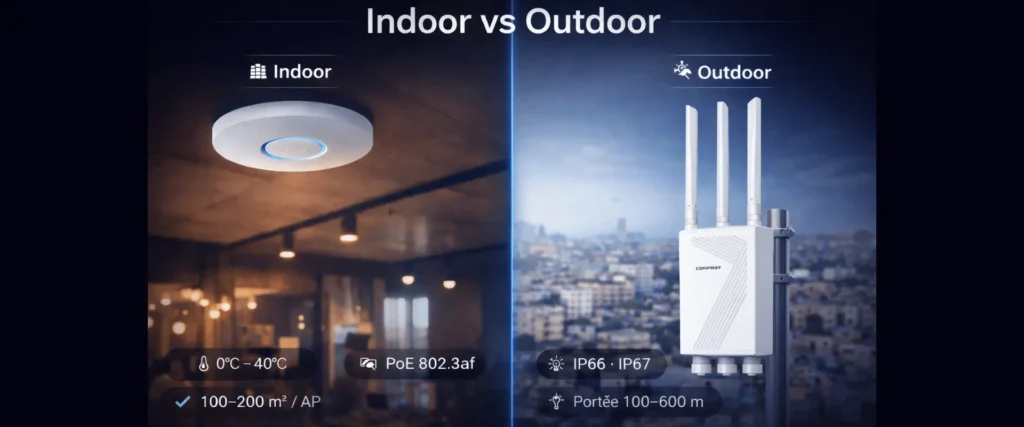
La distinction indoor/outdoor n’est pas une question de prix ou de prestige : c’est une question de survie de l’équipement. Un AP prévu pour l’intérieur installé en extérieur sera détruit en quelques semaines dans les conditions climatiques sénégalaises.
Conçus pour l’intérieur des bâtiments, les AP indoor se caractérisent par :
Cas d’usage typiques : chambre d’hôtel, salle de conférence, open space de bureau, restaurant intérieur, couloir d’établissement scolaire, salle de classe.
Règle de déploiement : en règle générale, on place 1 AP indoor par zone de 100 à 200 m², ou 1 AP par chambre d’hôtel pour garantir un signal optimal. La hauteur idéale est entre 2,5 m et 4 m (faux plafond ou mur haut).
Les AP outdoor sont conçus pour résister aux conditions extérieures. Leur conception tient compte de chaque agression environnementale possible :
| Ce qui distingue un AP outdoor | |
| Certification IP66 ou IP67 | IP66 : résistance aux jets d’eau puissants et à la poussière. IP67 : résistance à une immersion temporaire. Les deux protègent contre la pluie tropicale, la poussière saharienne et l’humidité côtière. |
| Plage de température élargie | Généralement −10°C à +65°C, parfois −40°C à +70°C en stockage. Les AP outdoor supportent la chaleur directe du soleil sénégalais qui peut dépasser 50°C sur une surface exposée. |
| Protection ESD et foudre | Les AP outdoor de qualité intègrent des protections contre les décharges électrostatiques (15 kV) et contre la foudre. Essentiel en zone sahélienne avec ses orages violents. |
| Boîtier robuste (ABS ou aluminium) | Le boîtier doit résister aux UV, à l’humidité saline (côte), au vent de sable et aux chocs mécaniques lors de l’installation. |
| Antennes externes détachables | Les antennes externes peuvent être remplacées ou orientées. Certains modèles permettent d’installer des antennes de gain supérieur pour augmenter la portée. |
| Puissance d’émission élevée | Les AP outdoor émettent généralement 2 à 5 fois plus fort que les AP indoor, pour couvrir de grandes zones. |
Cas d’usage typiques : cour d’école ou d’entreprise, quartier résidentiel, zone de marché, port ou site côtier, village en zone rurale, toît d’immeuble, poteau public.
| Les 3 erreurs d’installation les plus fréquentes avec les AP outdoor au Sénégal → Installer un AP indoor sous un abri extérieur « couvert » — l’humidité et la chaleur le détruisent quand même. → Placer l’AP directement sous le soleil sans ombrage — même un AP IP66 surchauffe sous 50°C de rayonnement direct. → Oublier le parafoudre Ethernet entre le câble extérieur et le switch intérieur — un seul orage peut griller tous vos équipements. |
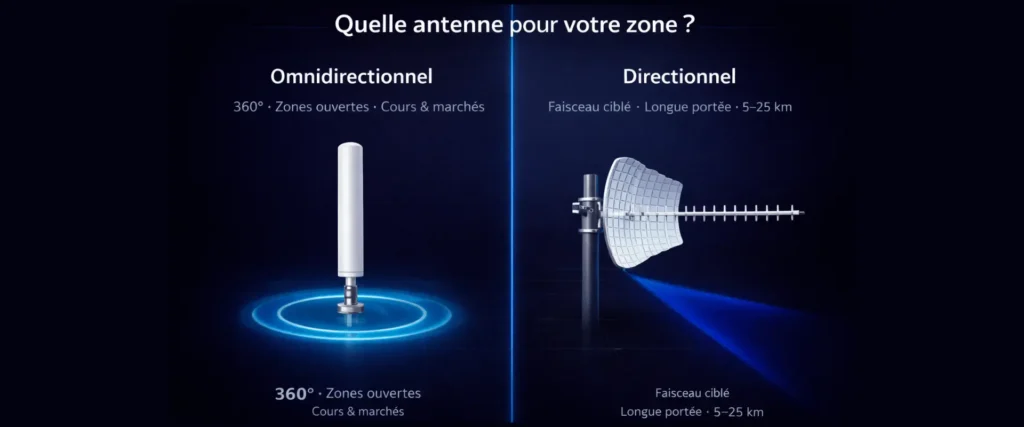
La forme du signal émis par un AP est déterminée par le type d’antenne utilisé. C’est l’un des paramètres les plus importants pour dimensionner correctement un déploiement.
Une antenne omnidirectionnelle émet le signal dans toutes les directions horizontales simultanément, formant une sphère aplatie autour de l’AP. Vue du dessus, la zone de couverture est un cercle (ou légèrement elliptique) centré sur l’AP. C’est le principe du Ruijie RG-RAP6262(G), un AP outdoor omnidirectionnel WiFi 6 qui couvre jusqu’à 300 m autour de son point d’installation.
Avantage principal : couvrir uniformément une zone entière autour de l’AP avec un seul équipement. Placez un AP omnidirectionnel au centre d’une cour ou sur un poteau en hauteur, il couvre 360° autour de lui.
Limitation : l’énergie se répartit sur 360°. Plus le gain de l’antenne (dBi) est élevé, plus cette énergie est « aplatie » horizontalement — la portée augmente, mais la couverture verticale diminue. Une antenne 9 dBi couvre très loin dans un plan horizontal mais mal ce qui est directement en dessous ou au-dessus.
Une antenne directionnelle concentre toute son énergie dans une direction précise. Elle « vise » une zone. Les principaux types sont :
L’avantage clé du directionnel : en concentrant le signal, l’antenne atteint des distances bien supérieures à une antenne omni de même puissance. Une antenne Yagi 19 dBi peut établir une liaison WiFi fiable à 10–15 km là où une omni 5 dBi ne couvre que 300 m.
| Critère | Omnidirectionnel | Directionnel |
| Zone couverte | 360° autour de l’AP | Secteur angulaire précis (10° à 120°) |
| Portée | Modérée (300–600 m max) | Élevée (500 m à 25 km selon le modèle) |
| Nombre d’utilisateurs | Peut servir des utilisateurs de tous les côtés | Sert uniquement les utilisateurs dans l’angle visé |
| Installation | Simple — positionnement au centre | Précise — alignement et orientation critiques |
| Cas d’usage hotspot | Couverture d’une zone, d’une cour, d’un quartier | Liaison backhaul, connexion de zones éloignées |
| Cas d’usage PTMP | Base omnidirectionnelle d’un FAI local | Clients pointant vers la station centrale |
| Définition — dBi (Decibels isotropic) Unité de mesure du gain d’une antenne par rapport à une antenne théorique idéale émettant uniformément dans toutes les directions (antenne isotrope). Plus le dBi est élevé, plus l’antenne concentre le signal dans une ou plusieurs directions, augmentant la portée dans ces directions. |
Une analogie pour comprendre : imaginez une ampoule qui éclaire dans toutes les directions. Si vous mettez un réflecteur derrière l’ampoule, vous concentrez la même quantité de lumière dans une seule direction — elle porte plus loin dans cette direction, mais n’éclaire plus derrière. Le dBi mesure l’efficacité de ce « réflecteur » imaginaire.
| Échelle pratique des gains d’antenne | |
| 2–3 dBi | Antenne indoor à portée limitée. Convient pour une pièce ou un couloir. Couverture quasi-sphérique. |
| 5 dBi | Standard des AP outdoor omnidirectionnels. Portée 100–300 m. Bon équilibre portée/couverture verticale. |
| 7–9 dBi | AP outdoor haute portée. Signal plus aplati horizontalement. Portée 200–600 m. Attention aux utilisateurs proches en hauteur. |
| 12–15 dBi | Antennes sectorielles ou directionnel moyen. Portée 1–3 km dans l’angle ciblé. |
| 19–24 dBi | Antennes directionnelles longue portée. Liaisons point-à-point 5–25 km. Faisceau très étroit. |
Chaque fois que vous lisez « WiFi 6« , « 802.11ac » ou « AX3000« , il s’agit d’un standard WiFi — une norme internationale qui définit les règles de communication radio entre les AP et les appareils. Comprendre ces standards vous aidera à lire les fiches produits et à comprendre pourquoi un AP « WiFi 7 » est différent d’un AP « WiFi 5 ».
| Les générations WiFi — chronologie et performances | |
| WiFi 4 (802.11n) | Lancé en 2009. Fréquences 2,4 GHz et 5 GHz. Débit max théorique : 600 Mbps. C’est le standard des AP entry-level encore très répandus au Sénégal. Robuste et compatible avec tous les appareils. |
| WiFi 5 (802.11ac) | Lancé en 2013. Principalement 5 GHz. Débit max théorique : 3,5 Gbps (en théorie). En pratique : 300–900 Mbps. Introduit le MU-MIMO. C’est le standard le plus présent dans les déploiements professionnels actuels en Afrique. |
| WiFi 6 (802.11ax) | Lancé en 2019. 2,4 GHz + 5 GHz. Débit max : 9,6 Gbps théorique. Introduit l’OFDMA, le BSS Coloring et une bien meilleure gestion des environnements denses. Idéal pour les hotspots avec beaucoup d’utilisateurs simultanés. |
| WiFi 6E (802.11ax étendu) | WiFi 6 avec une troisième bande à 6 GHz. Moins de congestion. Peu répandu en Afrique de l’Ouest. |
| WiFi 7 (802.11be) | Lancé en 2024. Débit max théorique : 46 Gbps. Introduit le MLO (Multi-Link Operation), 4K-QAM et la Preamble Puncturing. C’est la génération la plus récente, disponible sur certains équipements professionnels depuis 2025–2026. |
Le standard détermine trois choses essentielles pour un hotspot business :
La règle pratique : le standard de votre AP doit être au moins égal au standard majoritaire chez vos utilisateurs. En 2026, la grande majorité des smartphones vendus au Sénégal supportent WiFi 5 ou WiFi 6. Un AP WiFi 6 ou WiFi 7 les sert dans les meilleures conditions.
Les fiches produits des AP regorgent de sigles et d’acronymes. Voici ceux qui apparaissent le plus fréquemment et ce qu’ils signifient réellement.
| Définition — MIMO (Multiple Input Multiple Output) Technologie qui utilise plusieurs antennes simultanément pour envoyer et recevoir des flux de données en parallèle. Un AP « 3×3 MIMO » utilise 3 antennes en émission et 3 en réception, triplant le débit possible. |
Le MIMO simple (SU-MIMO) envoie plusieurs flux à un seul appareil à la fois. Le MU-MIMO (Multi-User MIMO), introduit avec WiFi 5, permet de servir plusieurs appareils différents simultanément sur des flux séparés. C’est comme passer d’une caisse unique dans un supermarché à plusieurs caisses ouvertes en parallèle.
Impact pratique : un AP MU-MIMO peut servir 4 utilisateurs en même temps avec la même bande passante qu’un AP SU-MIMO servirait 1 seul utilisateur. Sur un hotspot avec 50 personnes connectées, la différence est énorme.
| Définition — OFDMA (Orthogonal Frequency Division Multiple Access) Technique introduite avec WiFi 6 qui divise le canal radio en de nombreuses sous-bandes, chacune pouvant servir un utilisateur différent simultanément. Analogue à un bus à plusieurs places vs une voiture individuelle pour chaque passager. |
Avant l’OFDMA (WiFi 4 et 5), le canal radio servait un appareil à la fois, même si sa requête était minuscule. Tous les autres attendaient. Avec l’OFDMA, le même canal sert plusieurs appareils en même temps, chacun sur sa sous-bande. Dans un hotspot dense, l’OFDMA multiplie par 4 à 10 le nombre d’appareils efficacement servis simultanément.
En résumé : MIMO augmente le débit pour chaque utilisateur. OFDMA augmente le nombre d’utilisateurs bien servis en même temps. WiFi 6 combine les deux — c’est pourquoi il est nettement supérieur à WiFi 5 pour les hotspots denses.
| Définition — Beamforming Technique permettant à un AP de « orienter » son signal radio vers un appareil spécifique, comme un faisceau, plutôt que de l’émettre uniformément dans toutes les directions. L’AP détecte la position de l’appareil et concentre son énergie dans cette direction. |
Sans beamforming, un AP émet son signal de façon uniforme dans sa zone de couverture — beaucoup d’énergie est « gaspillée » dans des directions où il n’y a personne. Avec le beamforming, l’AP adapte dynamiquement la forme de son signal pour maximiser la qualité reçue par chaque appareil.
Effet concret : meilleure portée effective, moins d’interférences, connexion plus stable pour les appareils en périphérie de la zone de couverture. Particulièrement visible dans les environnements avec des obstacles (murs, végétation).
| Définition — PoE (Power over Ethernet) Technologie permettant de transporter à la fois les données réseau et l’alimentation électrique sur un seul câble Ethernet standard (RJ45). Le point d’accès reçoit donc données + courant via le même câble, sans besoin de prise électrique séparée. |
Le PoE est une révolution logistique pour l’installation des AP. Sans PoE, chaque AP nécessite deux câbles : un Ethernet pour les données, et un câble d’alimentation électrique. Sur un poteau à 8 mètres de hauteur, passer un câble électrique 220V en plus d’un câble Ethernet est complexe, coûteux et souvent dangereux.
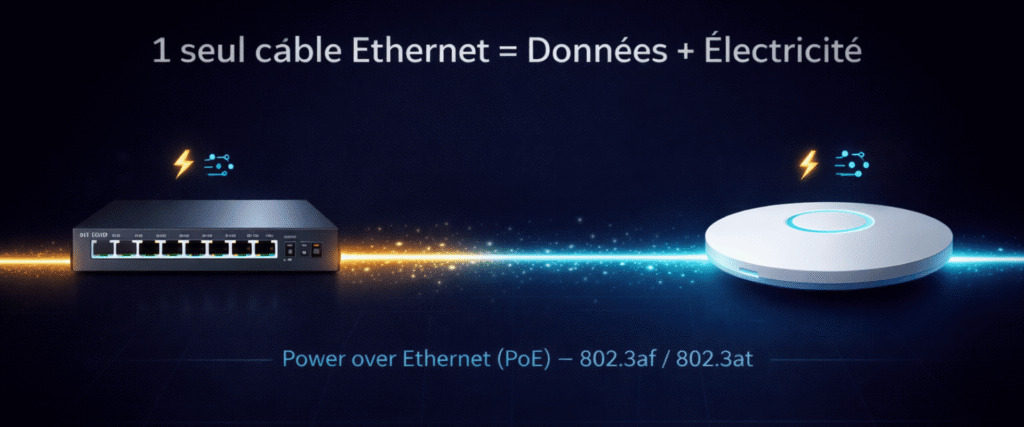
Avec PoE, un seul câble Ethernet Cat6 fait tout le travail. Le switch PoE en bas injecte le courant électrique dans le câble de données, et l’AP en haut l’extrait pour s’alimenter.
| Les standards PoE à connaître | |
| PoE passif | Alimentation sans standard défini. Risque d’endommager les équipements non prévus pour ce voltage. À éviter sur les installations professionnelles. |
| 802.3af (PoE standard) | 15,4 W maximum par port. Convient pour la plupart des AP indoor et les AP outdoor entry-level. |
| 802.3at (PoE+) | 30 W maximum par port. Requis pour les AP outdoor haute puissance (WiFi 6/7), les caméras PTZ, les téléphones IP. |
| 802.3bt (PoE++) | 60–90 W par port. Pour les équipements très gourmands. Rare sur les AP WiFi. |
Les ondes WiFi se propagent sur différentes fréquences radio, chacune avec des propriétés différentes (nous détaillons le choix entre 2,4 GHz et 5 GHz pour un usage domestique) :
| Fréquence | Portée | Débit max | Pénétration obstacles | Congestion |
| 2,4 GHz | Grande (200–400 m) | Faible (150–300 Mbps) | Excellente (murs épais, béton) | Élevée (partagée avec Bluetooth, micro-ondes) |
| 5 GHz | Moyenne (50–150 m) | Élevée (300–3500 Mbps) | Moyenne (atténué par les murs) | Faible (plus de canaux disponibles) |
| 6 GHz | Courte (20–80 m) | Très élevée (WiFi 6E/7) | Faible (nécessite ligne de vue quasi directe) | Très faible (bande récente peu encombrée) |
Stratégie dual band pour un hotspot : la bande 2,4 GHz sert les utilisateurs éloignés (portée + pénétration) tandis que la bande 5 GHz sert les utilisateurs proches qui ont besoin de débit. Un AP dual band moderne gère ce répartissement automatiquement grâce au « band steering » — il pousse chaque appareil vers la bande qui lui convient le mieux selon sa position.
Un seul AP suffit rarement pour un vrai projet hotspot. Dès que vous couvrez une zone supérieure à 300 m de rayon, ou que vous avez plus de 100 utilisateurs simultanés, vous aurez besoin de plusieurs AP travaillant ensemble. Voici les concepts qui gouvernent ces architectures.
| Définition — Roaming WiFi Capacité pour un appareil connecté à un AP de basculer automatiquement vers un autre AP plus proche ou plus fort, sans interruption de la connexion et sans que l’utilisateur ne le remarque. |
Dans un réseau multi-AP correctement configuré, un utilisateur qui traverse une zone couverte par plusieurs AP doit pouvoir se déplacer sans jamais voir sa connexion se couper. Son téléphone détecte que le signal du premier AP faiblit et que le signal d’un second AP est plus fort, et bascule automatiquement.
Condition sine qua non du roaming transparent : tous les AP doivent diffuser le même SSID (nom de réseau WiFi) et partager les mêmes paramètres de sécurité. Ils doivent également être connectés au même réseau câblé pour que l’adresse IP de l’utilisateur soit préservée lors du basculement.
Le roaming « rapide » (802.11r) : une amélioration du standard WiFi qui réduit le temps de basculement entre AP de 200 ms à moins de 50 ms. Indispensable pour les applications temps réel (voix, vidéo). Supporté sur les AP WiFi 5 et supérieurs.
| Définition — Contrôleur WiFi (AC Controller) Logiciel ou équipement dédié qui centralise la gestion d’un parc de points d’accès. Il configure tous les AP simultanément, surveille leur état en temps réel, gère le roaming entre AP et fournit des statistiques globales sur le réseau. |
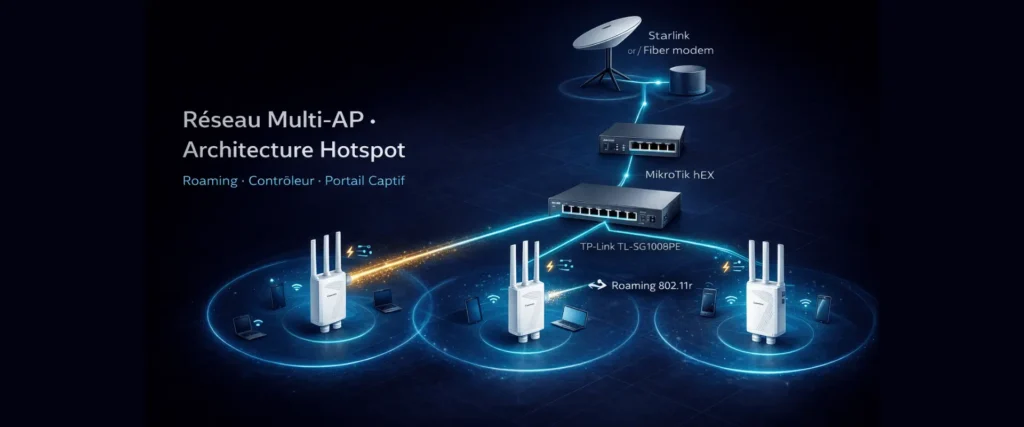
Sans contrôleur, vous devez configurer chaque AP individuellement — si vous en avez 10, vous faites 10 fois la même configuration. Si vous voulez changer le mot de passe du WiFi, vous devez modifier les 10 AP un par un. Avec un contrôleur, vous faites le changement une seule fois pour tous.
Il existe trois types de contrôleurs :
Pour un hotspot avec 1 à 3 AP : pas besoin de contrôleur. Chaque AP fonctionne de façon autonome (mode « standalone »). Pour 4 AP et plus : un contrôleur devient vite indispensable pour garder le réseau cohérent et facilement gérable.
| Définition — Portail captif Page web qui s’affiche automatiquement lorsqu’un utilisateur tente de naviguer sur internet après s’être connecté au WiFi. Elle peut demander une authentification (identifiant/mot de passe), la saisie d’un code de bon d’accès, ou simplement l’acceptation de conditions d’utilisation. |
Le portail captif est ce qui transforme un simple réseau WiFi en hotspot business monétisable. Dès qu’un utilisateur se connecte à votre réseau, il n’a pas accès à internet directement — il est redirigé vers votre portail, où vous pouvez lui vendre un accès.
Le portail captif peut être configuré pour :
MikroTik RouterOS User Manager : c’est la solution de portail captif la plus répandue au Sénégal pour les hotspots business. Entièrement intégrée dans le routeur MikroTik, elle permet de créer des profils d’accès, d’imprimer des bons prépayés et de gérer des centaines d’utilisateurs sans aucun serveur externe ni abonnement mensuel.
La meilleure technologie mal installée donne de mauvais résultats. Voici les principes fondamentaux d’une installation WiFi réussie, issus de l’expérience terrain au Sénégal.
La hauteur à laquelle est monté un AP outdoor a un impact direct sur sa couverture. La règle générale :
Exception : les AP avec antenne à haut gain (9 dBi+) ont un signal plus « aplati » — ils fonctionnent mieux en hauteur car leur faisceau horizontal porte loin. Mais à très haute altitude, ils couvrent mal ce qui est directement en dessous.
En 2,4 GHz, il n’existe que 3 canaux non chevauchants utilisables simultanément sans interférence : les canaux 1, 6 et 11. Si vous déployez plusieurs AP à portée l’un de l’autre sur le même canal, ils se « battent » pour accéder au médium radio et dégradent mutuellement leurs performances.
Règle d’or : deux AP dont les zones de couverture se chevauchent ne doivent jamais utiliser le même canal WiFi. Dans un déploiement de 3 AP ou plus en 2,4 GHz, utilisez les canaux 1, 6 et 11 en rotation.
En 5 GHz, les canaux sont beaucoup plus nombreux (jusqu’à 25 canaux non chevauchants selon la région) et l’atténuation naturelle plus forte. La gestion des canaux est moins critique mais toujours importante pour les déploiements denses.
Un AP de haute qualité connecté par un mauvais câble donnera de mauvais résultats. Les règles incontournables :
C’est le point le plus souvent négligé et le plus coûteux quand il est ignoré. Un câble Ethernet extérieur de 10 mètres agit comme une antenne lors d’un orage. La surtension induite peut détruire simultanément l’AP, le switch PoE, et parfois le routeur.
La solution : installer un parafoudre Ethernet (surge protector) à chaque entrée de câble venant de l’extérieur. Ce composant, généralement en ligne sur le câble, absorbe la surtension et la dirige vers la terre sans qu’elle atteigne vos équipements. Pour environ 5 000 à 8 000 CFA l’unité, il protège plusieurs centaines de milliers de CFA d’équipements.
Le dBm (décibel milliwatt) est l’unité de mesure de la puissance d’un signal radio reçu. Plus la valeur est proche de 0, plus le signal est fort. Plus elle s’éloigne en négatif, plus il est faible.
| Niveaux de signal WiFi et expérience utilisateur | |
| -30 à -50 dBm | Signal excellent. Expérience maximale. Rare sauf à proximité immédiate de l’AP. |
| -50 à -67 dBm | Bon signal. Expérience fluide pour toutes les applications. Zone idéale pour les utilisateurs. |
| -67 à -70 dBm | Signal acceptable. Navigation et streaming fonctionnent. Zone limite acceptable. |
| -70 à -80 dBm | Signal faible. Navigation lente. Streaming instable. Zone à éviter pour un usage commercial. |
| -80 à -90 dBm | Signal très faible. Connexion très instable. L’appareil est en bordure de zone. |
| En dessous de -90 dBm | Signal inexistant en pratique. L’appareil se déconnecte. |
Règle de planification : pour un hotspot commercial, toute la zone de couverture doit avoir un signal supérieur à −70 dBm. Mesurez le signal à la limite de la zone que vous voulez couvrir, en vous déplaçant avec un smartphone. L’application WiFi Analyzer (Android) ou Airport Utility (iOS) affiche le niveau en dBm en temps réel.
| 📦 Vous êtes prêt à passer à la pratique ? Découvrez notre guide complet sur les hotspots WiFi business au Sénégal pour assembler votre installation complète → techmarketsn.com/blog/hotspot-wifi-senegal/ |
Un point d’accès WiFi, c’est beaucoup plus qu’une simple « borne WiFi ». C’est un équipement spécialisé dont la mission unique est de diffuser le WiFi de façon optimale dans une zone donnée. Comprendre son fonctionnement — le rôle du chipset, des antennes, des standards WiFi, des fréquences, du PoE et du roaming — vous donne la capacité de concevoir et d’évaluer une installation réseau de façon autonome.
Ces connaissances sont indispensables quand vous devrez choisir entre un AP outdoor omnidirectionnel et directionnel, décider s’il vous faut un contrôleur, planifier vos canaux WiFi, ou défendre votre devis face à un client qui demande « pourquoi ne pas mettre des répéteurs, c’est moins cher ? ».
| L’essentiel à retenir → Un AP reçoit le réseau par câble Ethernet et diffuse le WiFi — il ne crée pas de connexion internet. → Un AP est toujours supérieur à un répéteur pour un usage commercial — jamais de perte de débit. → Outdoor = IP66+ obligatoire pour les conditions sénégalaises. Indoor ≠ outdoor. → Omni couvre 360°, directionnel concentre le signal sur une zone ciblée. → WiFi 6 = OFDMA + MU-MIMO = bien plus d’utilisateurs simultanés qu’en WiFi 5. → PoE = données + électricité dans un seul câble — simplifie considérablement l’installation. → Roaming transparent = même SSID sur tous les AP du même réseau câblé. → Parafoudre Ethernet sur chaque câble entrant depuis l’extérieur — toujours. |
Q : Un AP peut-il fonctionner sans routeur ?
R : Non. Un AP a besoin d’un routeur en amont qui gère la connexion internet et distribue les adresses IP (DHCP). Sans routeur, l’AP peut émettre un signal WiFi, mais les appareils connectés ne pourront pas accéder à internet car personne ne leur attribue d’adresse IP ni ne gère le trafic vers l’extérieur. Dans certains modes dits « routeur », l’AP intègre lui-même ces fonctions basiques — mais alors il cesse d’être un simple AP et agit comme un routeur.
Q : Pourquoi mon AP outdoor outdoor 5 dBi couvre moins loin que prévu ?
R : Plusieurs raisons possibles : obstacles physiques (bâtiments, arbres, murs) qui absorbent ou dévient le signal ; hauteur de montage trop basse ou trop élevée ; câble Ethernet de mauvaise qualité ou trop long qui réduit la qualité du signal reçu par l’AP ; interférences d’autres réseaux WiFi sur le même canal ; condensation ou humidité qui a endommagé l’AP si non outdoor. Commencez par mesurer le signal avec WiFi Analyzer à différentes distances.
Q : Peut-on connecter des AP de marques différentes sur le même réseau ?
R : Oui — du point de vue réseau. Des AP Comfast, Ubiquiti et Grandstream peuvent tous être connectés au même switch et distribuer le même SSID. En revanche, la gestion centralisée (contrôleur) est spécifique à chaque marque. Le contrôleur UniFi ne gère que les AP Ubiquiti, le GDMS Grandstream ne gère que les AP Grandstream. Pour un réseau multi-marques, vous gérez chaque AP individuellement, ou vous utilisez un contrôleur universel tiers.
Q : Quelle est la différence entre un AP en mode « AP » et en mode « routeur » ?
R : En mode AP (Access Point) pur : l’AP se contente de diffuser le WiFi. La gestion du réseau (DHCP, NAT, pare-feu) est assurée par le routeur en amont. C’est le mode recommandé pour tous les déploiements professionnels. En mode routeur : l’AP intègre lui-même les fonctions de routage. Pratique pour une installation simple à 1 seul AP, mais contre-indiqué pour les réseaux multi-AP car chaque AP crée son propre sous-réseau, rendant le roaming impossible.
Q : Qu’est-ce que le BSS Coloring et à quoi ça sert ?
R : Le BSS Coloring est une technologie introduite avec WiFi 6 qui « colorie » (étiquette) les trames radio de chaque réseau WiFi différent. Ainsi, quand plusieurs réseaux WiFi coexistent dans la même zone (ce qui est courant dans les quartiers denses de Dakar), les AP peuvent distinguer les trames de leur propre réseau de celles des voisins, et ignorer les interférences. Résultat : bien moins de collisions et de pertes de débit dans les environnements très encombrés en WiFi.
Q : Comment savoir si mon AP est surchargé ?
R : Plusieurs signaux indiquent qu’un AP est à saturation : temps de réponse des sites web lent malgré une bonne connexion internet, fréquentes déconnexions WiFi, débit très faible pour tous les utilisateurs simultanément, et température élevée du boîtier. Techniquement, accédez à l’interface d’administration de votre AP — la plupart affichent le nombre de clients connectés et les statistiques de trafic en temps réel. Un AP Comfast ou MikroTik vous permet également de visualiser les métriques d’utilisation du CPU et de la RAM.
Pour aller plus loin : retrouvez tous nos articles dans la catégorie Comprendre le WiFi, ou découvrez comment le WiFi se distingue d’Internet.
| Techmarket SN — techmarketsn.com · +221 78 716 85 52 · Dakar, Sénégal |
Inscrivez-vous à la newsletter Techmarket SN et recevez votre code tout de suite.
À saisir au moment de la commande. Valable une fois, hors produits déjà en promotion, non cumulable.
Voir la boutique